JASMINER X16-Q Ръководство за потребителя
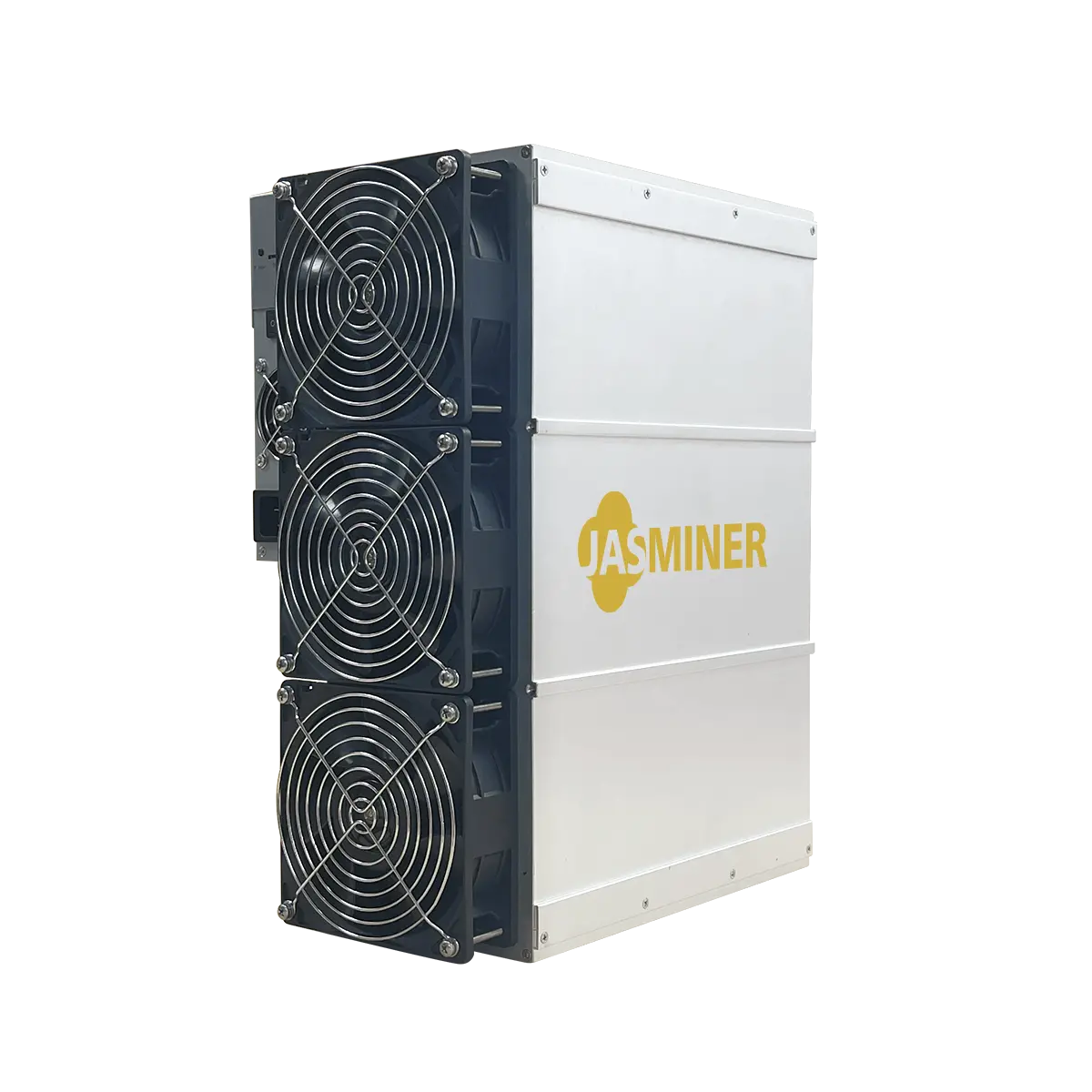
JASMINER X16-Q
Ръководство за потребителя на тих майнър с висока производителност.
Представяне на продукта
Тих сървър с висока пропускателна способност (модел: JASMINER X16-Q), разработен от Sunlune Technology development (Beijing) Co., Ltd., който е сървър с висока производителност. Базиран на независима разработка на JASMINER X16 high-ASIC за изчисления с висока пропускателна способност. Интегрираният чип за памет и изчислителна структура реализира комбинацията от памет и изчисления, за да отговори на изискванията за капацитет на паметта и увеличен честотен обхват на достъп, пробива тесните места на изчислителната мощност от традиционната компютърна архитектура, с осигуряването на достатъчна изчислителна мощност, намалена консумация на енергия и профил, проектиран с безшумен вентилатор, с помощта на интегрирана архитектура и ултра-висока пропускателна способност, широко приложим към блокчейн мрежи PoW алгоритми като ETCHASH и ETHASH, със стандартна 3U форма на сървъра, подходящ е за IDC сървърни помещения, домакинства и други сценарии и носи добра възвръщаемост на инвестициите на клиентите.
Тих сървър с висока пропускателна способност има отлична изчислителна производителност, ниска консумация на енергия, проста, но ефективна възможност за IO разширение и изключително висока оперативна стабилност, за да отговори на изискванията на всички различни видове клиенти.

Проверка преди употреба
След разопаковане на новата машина, моля, проверете дали
корпусът на оборудването е деформиран или интерфейсът е повреден. Ако има
каквито и да е повреди, моля, свържете се със сервиза за обслужване.
Проверете машината за странен шум, моля, не включвайте захранването и се свържете със сервиза, ако има метален звук от сблъсък на метал, развити или разхлабени винтове.
Тази машина не трябва да се свързва към рутер или комутатор с POE функция;
Не подреждайте машината или покривайте други предмети, за да я поддържате хладна;
Моля, работете с машината в препоръчителната работна среда (работна температура: 0-40°C, работна влажност:
5%RH~95%RH без кондензация), за да не се отрази на нормалната работа или производителност на машината;
Имайте предвид, че прахът и чуждите предмети, за да не корозират
дънната платка, за да не може устройството да работи правилно;
Моля, не модифицирайте машината частно, произтичащите щети по машината не се покриват от гаранцията.
Оборудване

Внимание:
Моля, поставете машината според показаното разположение по-горе, не поставяйте машината в затворено пространство за работа;
За ваша безопасност е забранено да разглобявате каквито и да било винтове или крепежни елементивърху продукта;
Тази машина генерира топлина по време на работа, моля, избягвайте да докосвате
корпуса по време на работа.
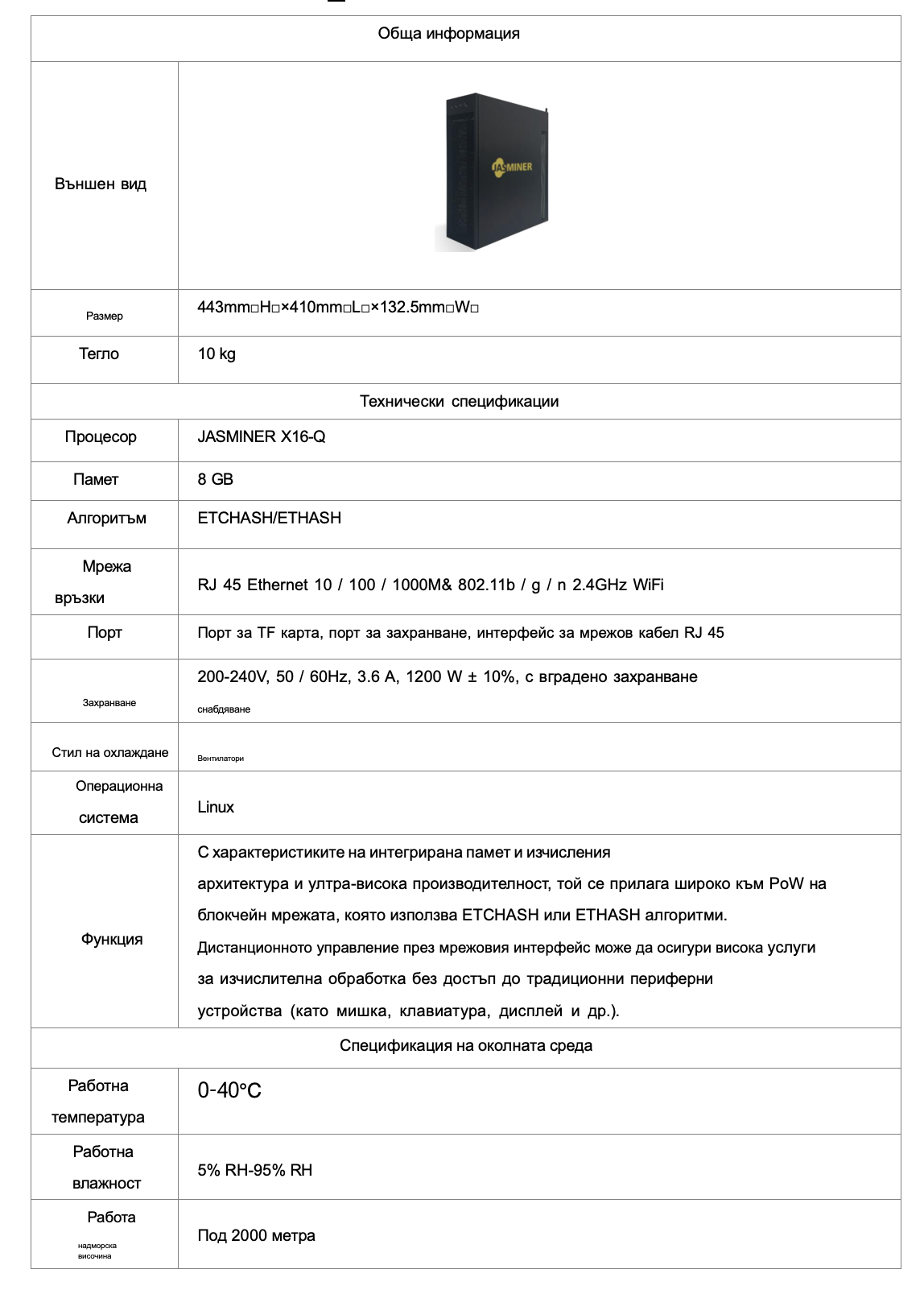
Спецификация на оборудването
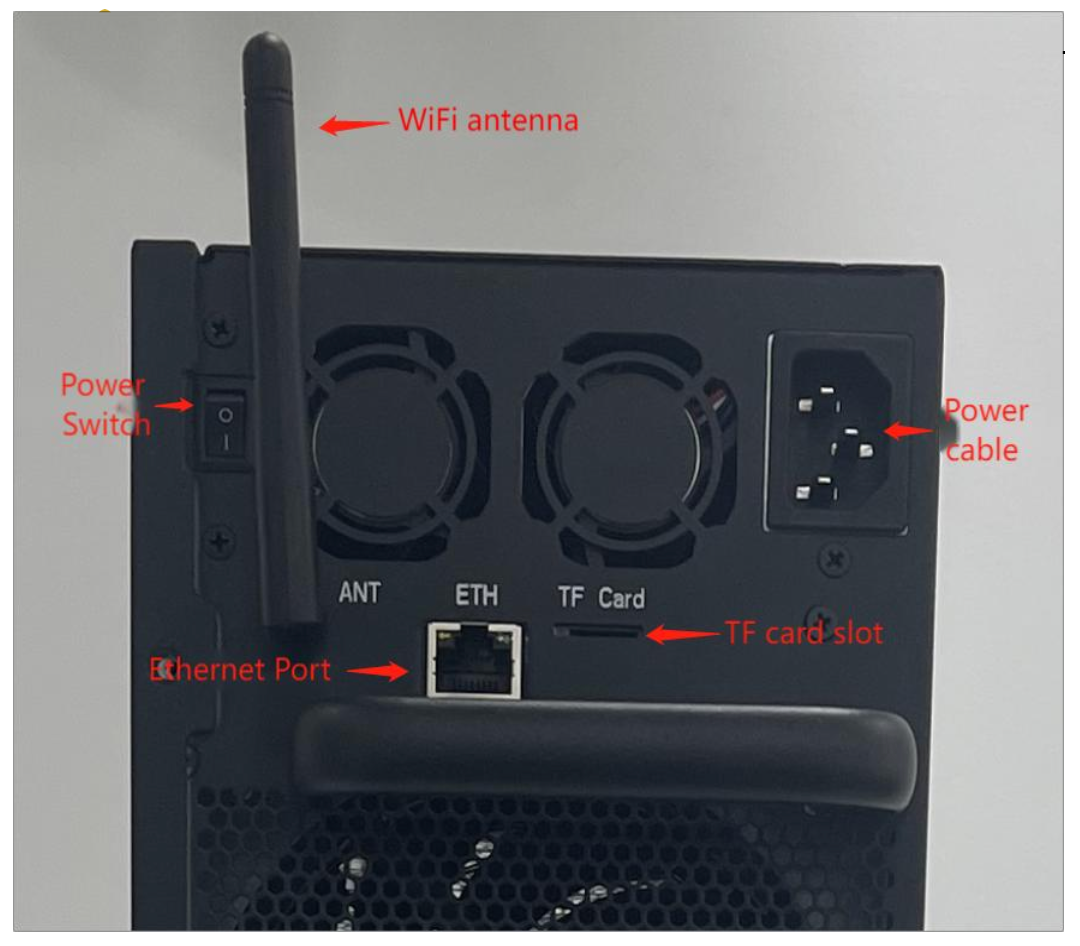
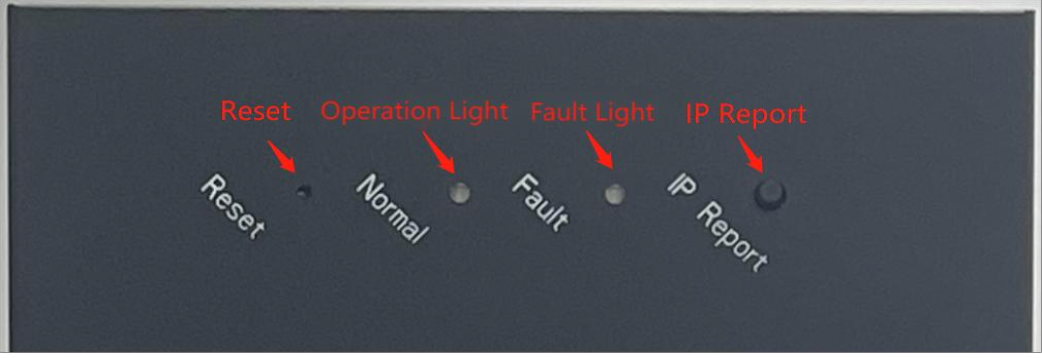
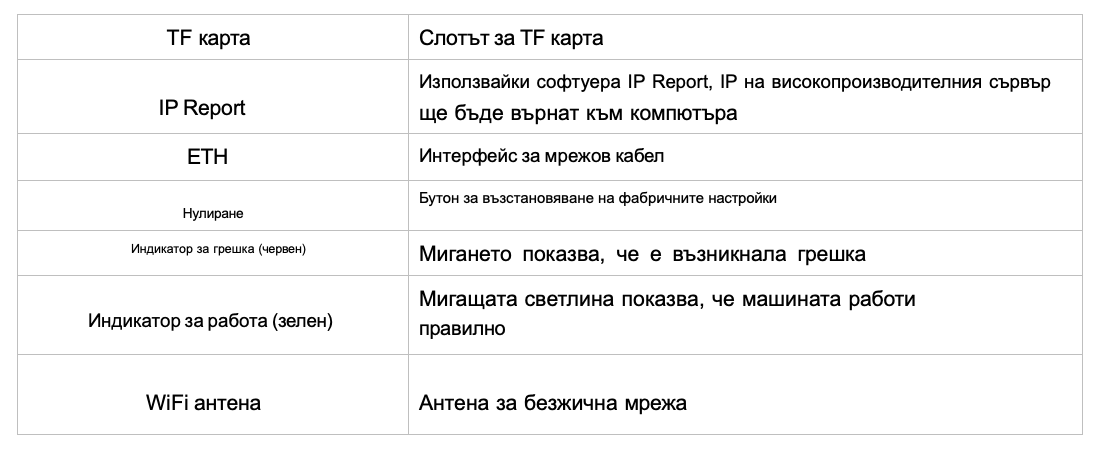
Интерфейс и описание
Използване и настройка
Окабеляване и проверка
Свързване на мрежов кабел: поставете кристална глава RJ 45 в
Ethernet порт (показан като ETH на гърба на машината), обърнете внимание на посоката при включване на кабела и, моля, поставете кристалната глава в място;
Б) Свързване на захранващ кабел: Моля, свържете захранването с 120V-240V AC за да работи правилно;
В) WiFi връзка: Моля, свържете WiFi антената към съответния интерфейс на машината.
Конфигуриране на машината
Конфигурирайте машината чрез софтуер за групово управление на JASMINER IP
Изтеглете софтуера за управление на IP група от следния път:
Уебсайт на JASMINER□поддръжка□Инсталация□ръководство и фърмуер□други
□софтуер и фърмуер
Инсталирайте програмата jasminer (софтуер за управление на IP група) на
Windows OS, щракнете двукратно, за да я стартирате, и имайте предвид, че компютърът трябва да бъде
в същия мрежов сегмент с машината;
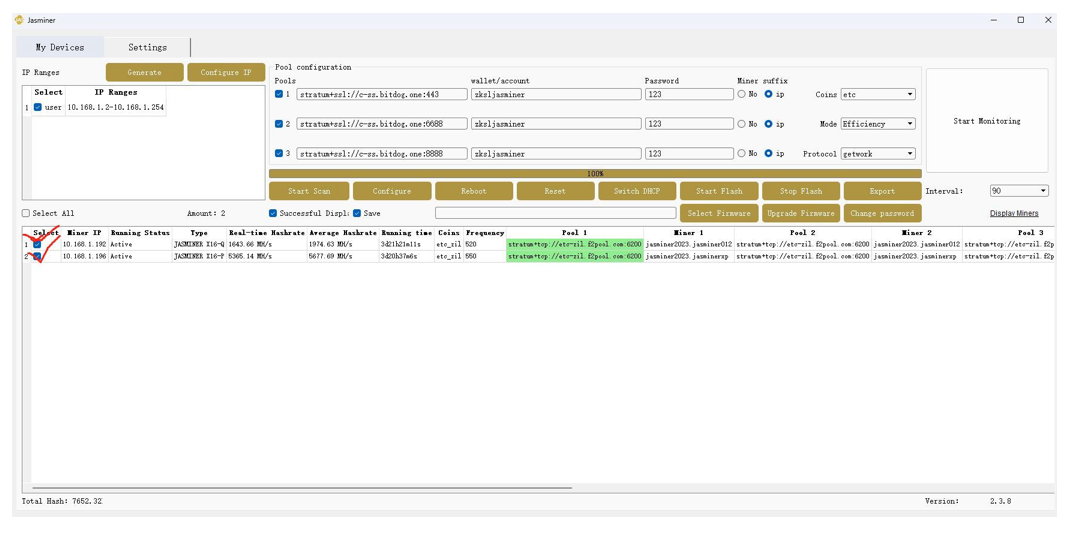
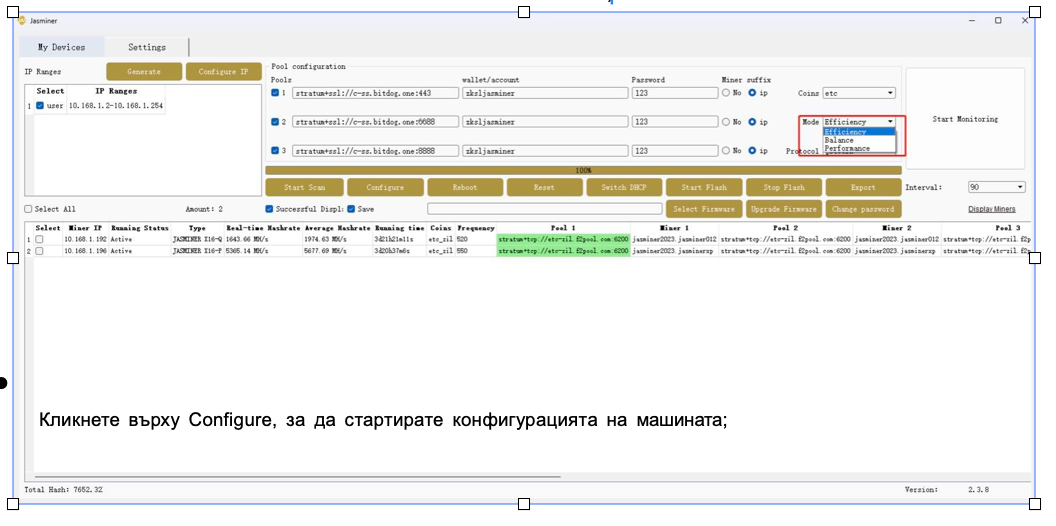
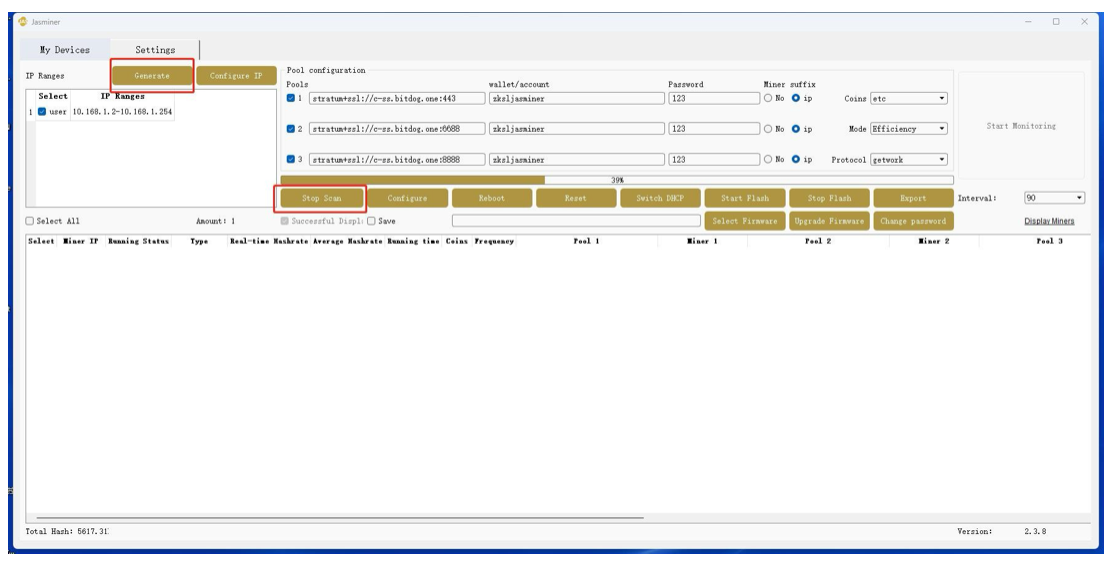
След успешна инсталация вижте фигурата по-долу, щракнете върху "генериране" □ "сканиране" в софтуерния интерфейс, за да сканирате IP адреса на машината, съответната информация автоматично ще се появи след приключване на сканирането;
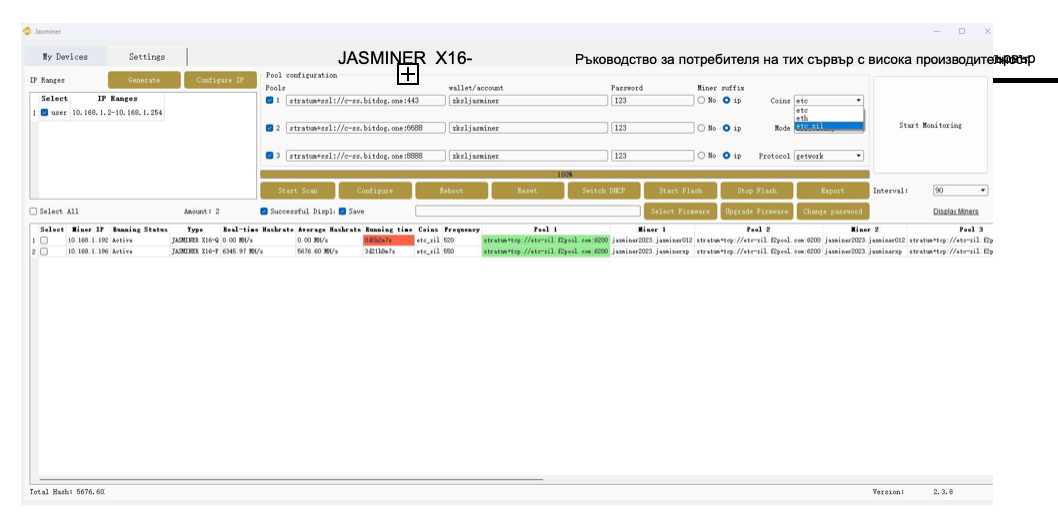
Проверете дали машината трябва да бъде конфигурирана
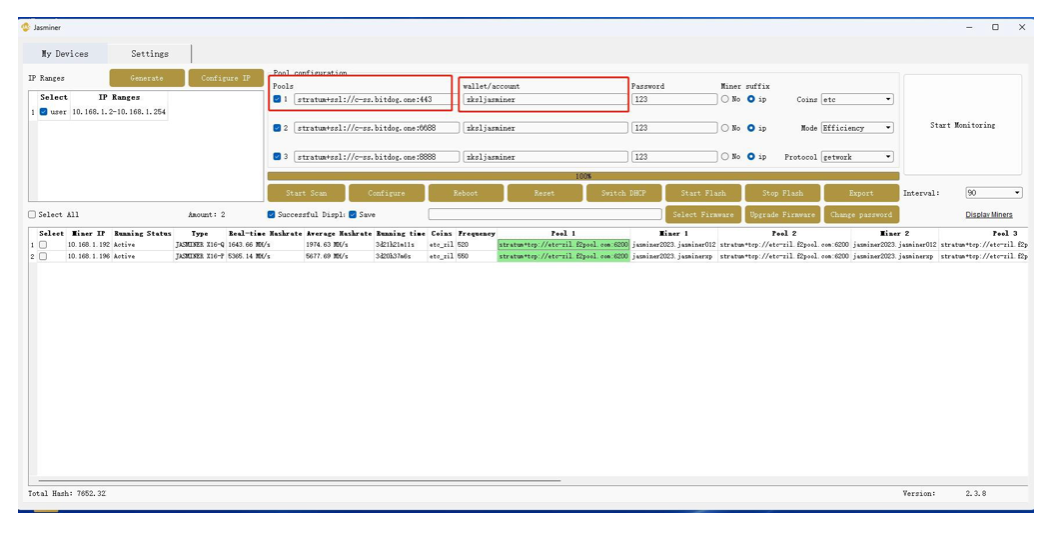
Копирайте и поставете получения адрес на копаещия пул в Pools, и след това копирайте и поставете подсметката (работник) в портфейла / акаунта (ако изберете ETC + ZIL двоен майнинг, моля, вземете адреса за двоен майнинг от вашия копаещ пул)
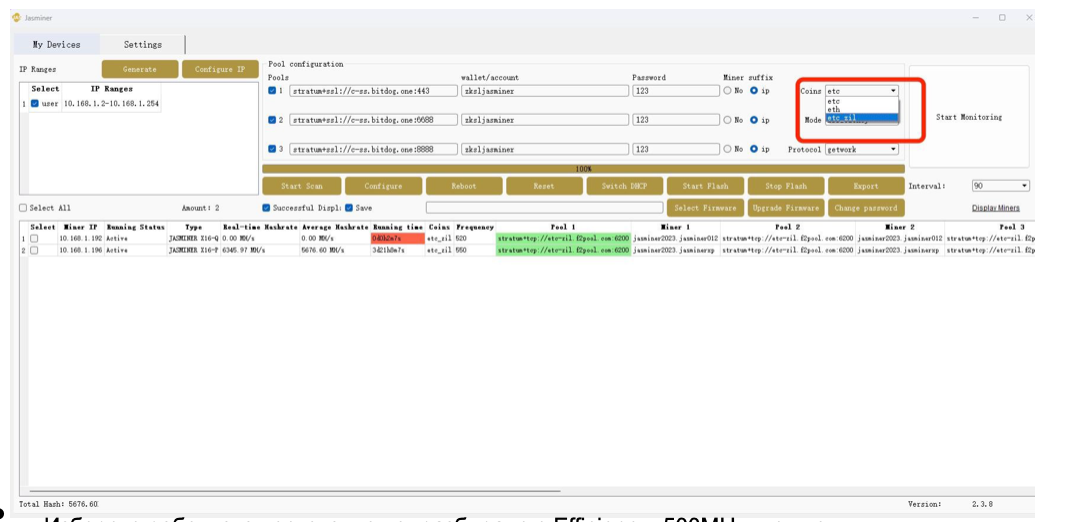
Единичен майнинг ETC, изберете ETC алгоритъм, двоен майнинг изберете ETC + ZIL двоен-майнинг (забележете, че предишният адрес и избор на алгоритъм трябва да са
същите);
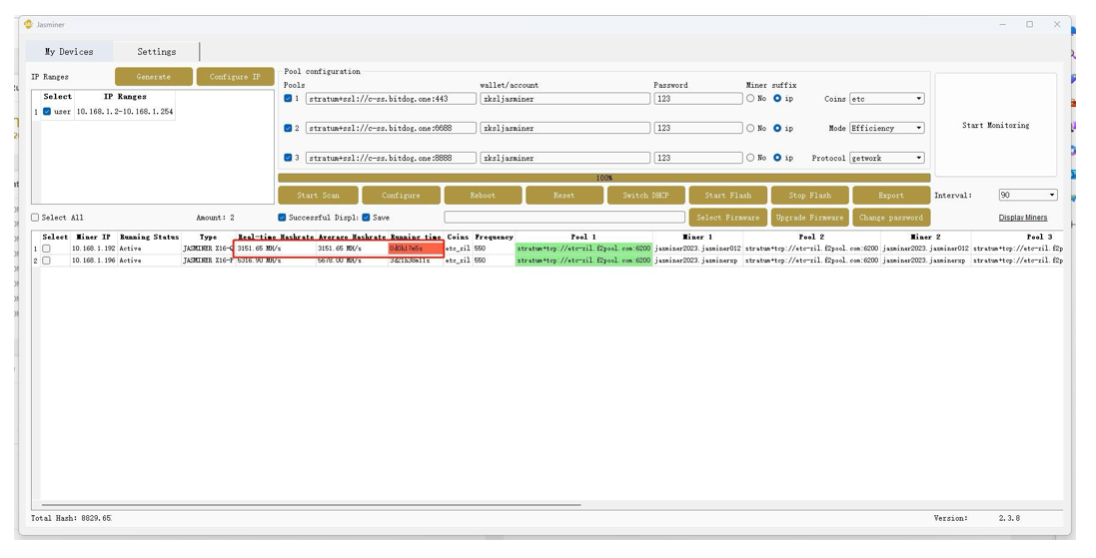
Преглед на хешрейта
След като машината работи около 10 минути, можете да видите съответния
информация за хешрейта.
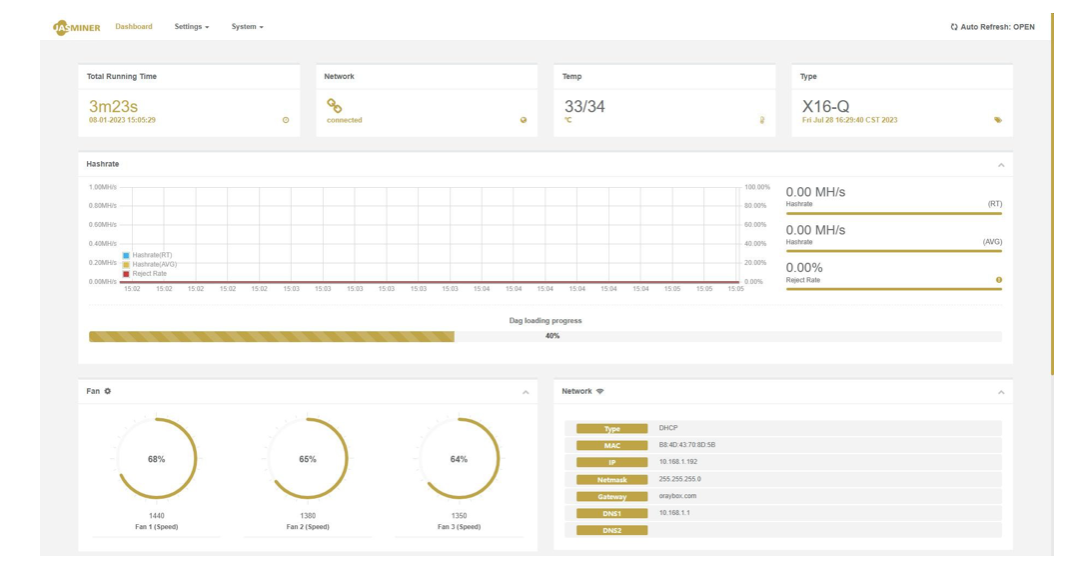
Конфигурацията на този сървър с висока производителност е завършена и машината работи правилно.
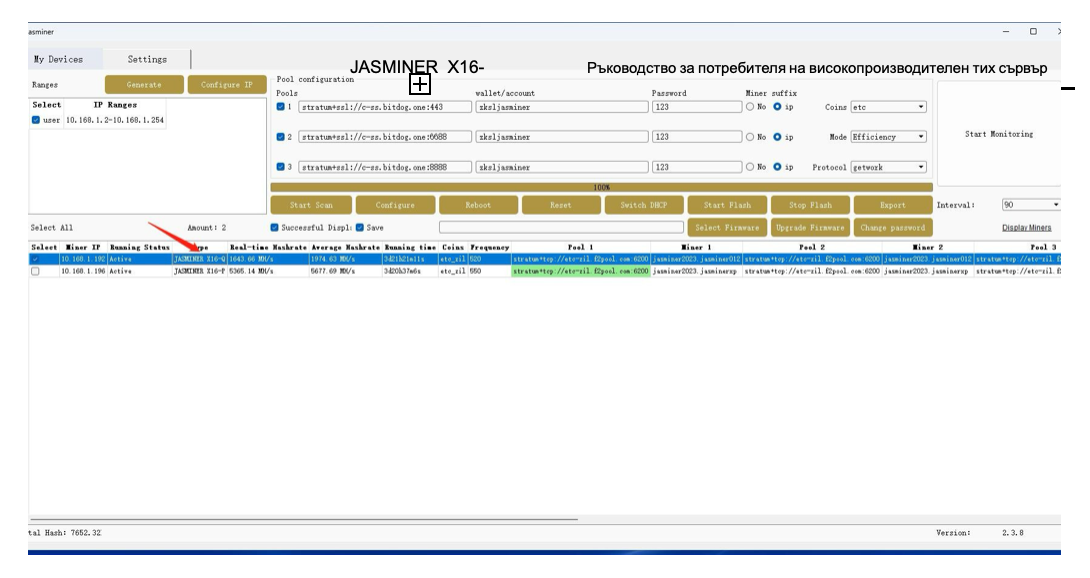
Други настройки: щракнете двукратно върху устройството в софтуера за групово управление, за да влезете
уеб страницата, за да промените и настроите
* Вече сте задали всички параметри, ако искате да знаете повече за настройката, можете да продължите да четете точки 4 и 5.
Конфигуриране на високопроизводителния сървър от Backend Console без софтуер за групово управление
Въведете IP адреса на машината във всеки уеб браузър и натиснете Enter клавиш, за да отворите Backend Console на машината.
Потребителско име: root
Парола: root
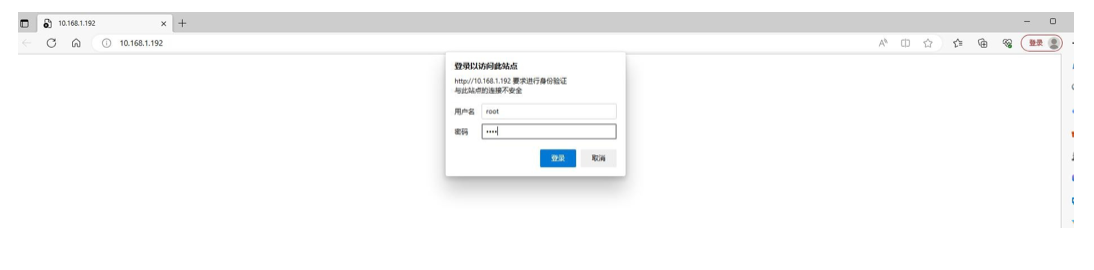
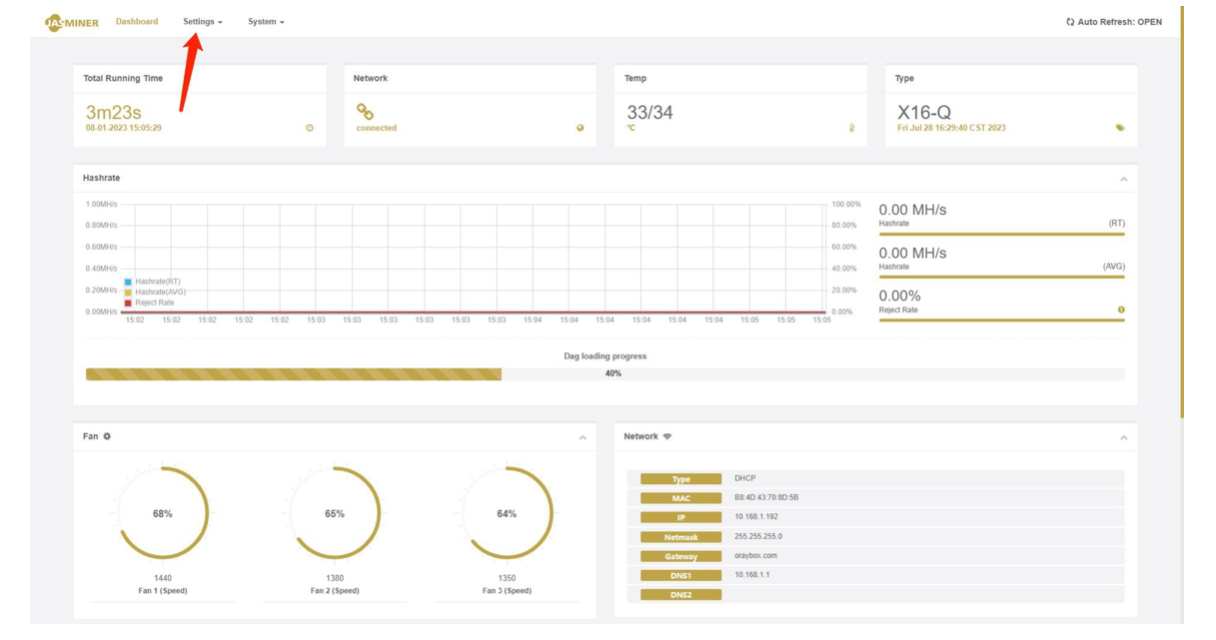
Влезте в интерфейса за конфигуриране на "Setings→Miner", за да промените
настройките на копаене, и оставете машината да започне да предоставя хешрейт.
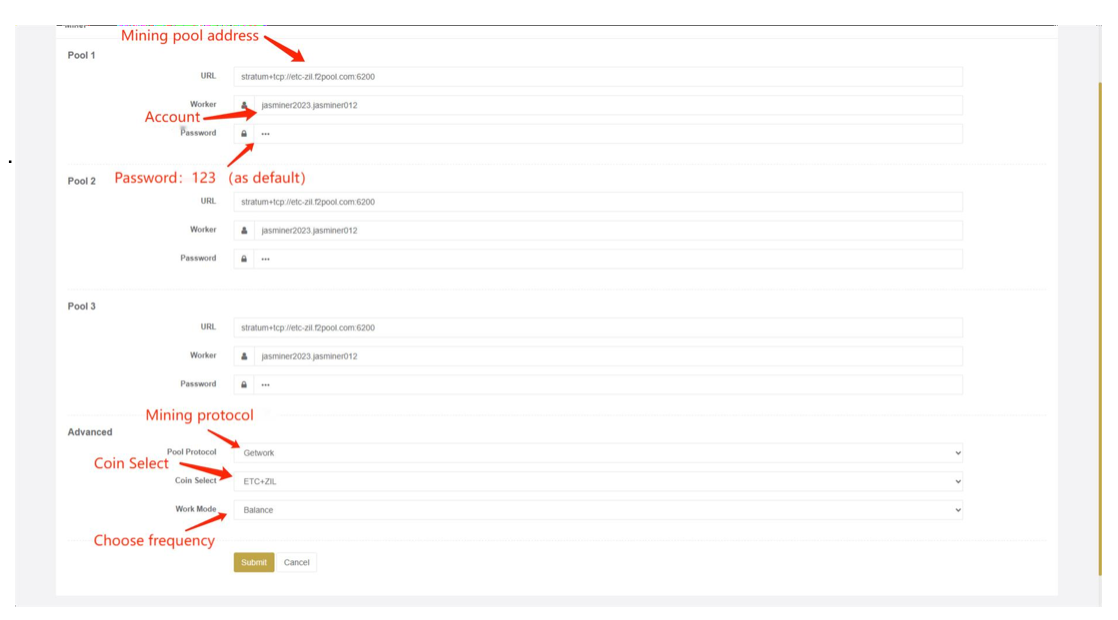
Въведете предпочитания и два алтернативни адреса на копаене, акаунт номер и парола, и се обърнете към урока за копаене;
Изберете алгоритъма, тази машина поддържа и два алгоритъма (ETC/ ETH), по подразбиране е ETH алгоритъмът;
След като изборът е завършен, щракнете върху "UPDATE", за да изпратите, и
конфигурацията е завършена.
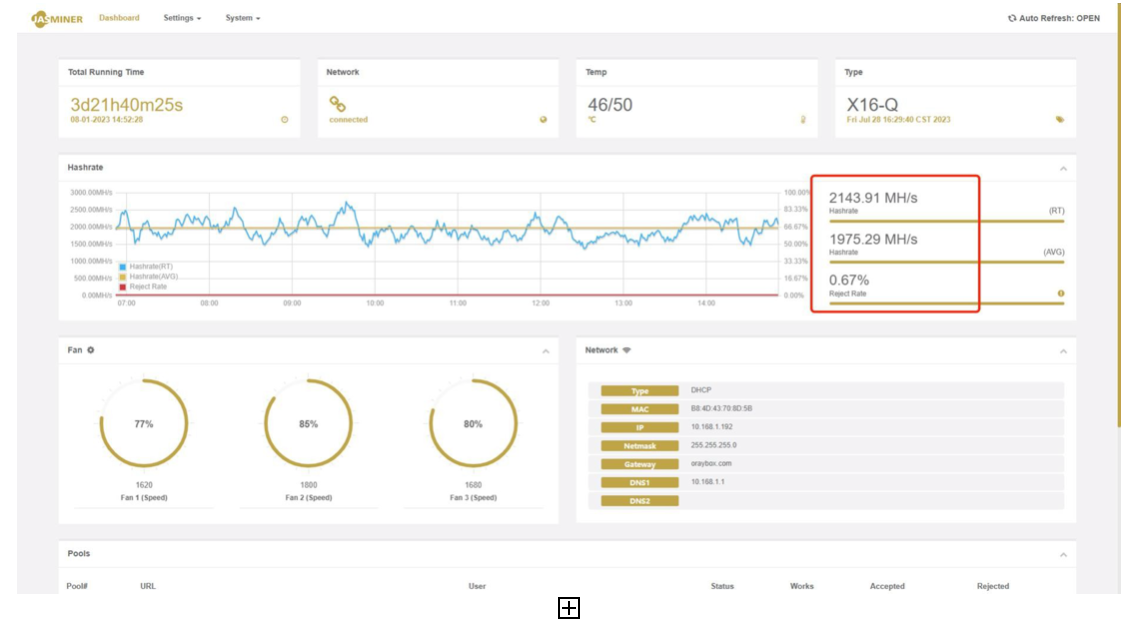
След около 10 минути можете да видите съответния хешрейт
информация на страницата за състоянието.
Wi-Fi връзка
Натиснете продължително предния панел "IP Report", докато светнат както Operation, така и Fault
светлина.
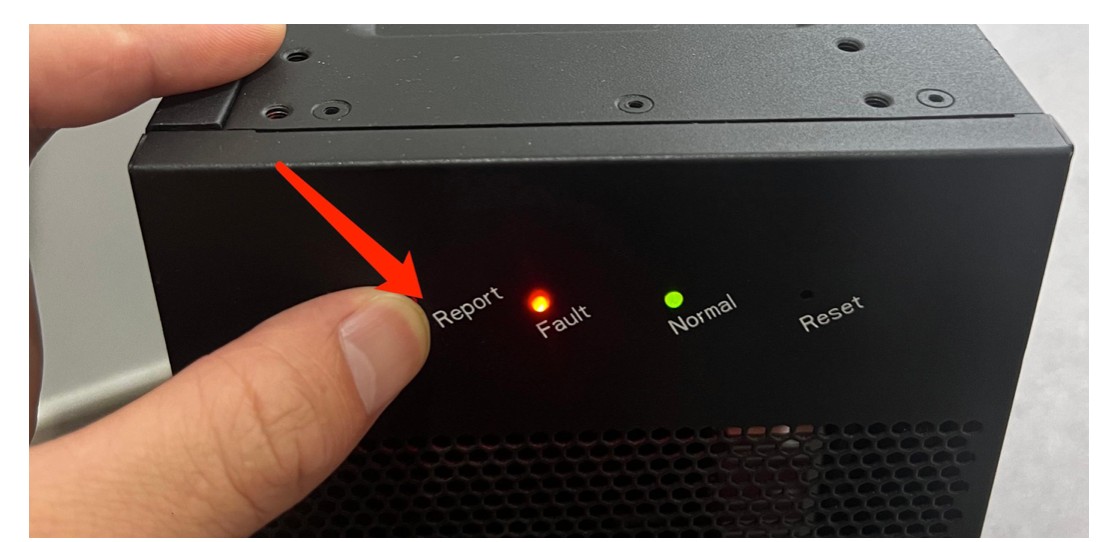
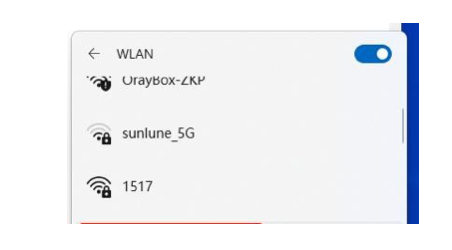
Намерете "Jasminer-ap..." от вашия компютър и свържете този WiFi,
Парола по подразбиране: 12345678
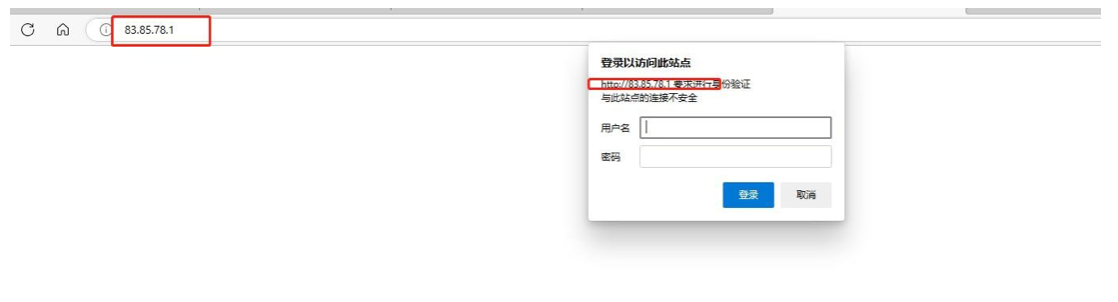
След свързване към Wi-Fi на машината Jasminer, отворете вашия уеб браузър, въведете адреса "83.85.78.1" и щракнете върху Enter и Login, за да конзола за бекенд
Потребителско име: root
Парола: root
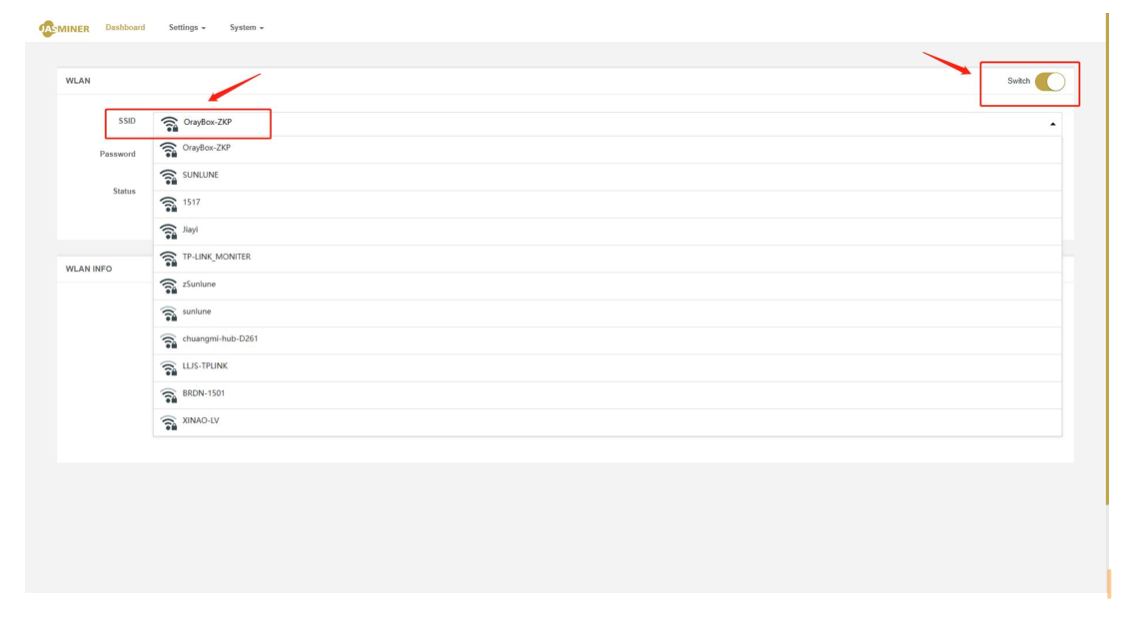
Конфигуриране на Wi-Fi, въведете Setting →WLAN вашата обща мрежа.
→Превключете, щракнете върху Connection, за да се свържете към
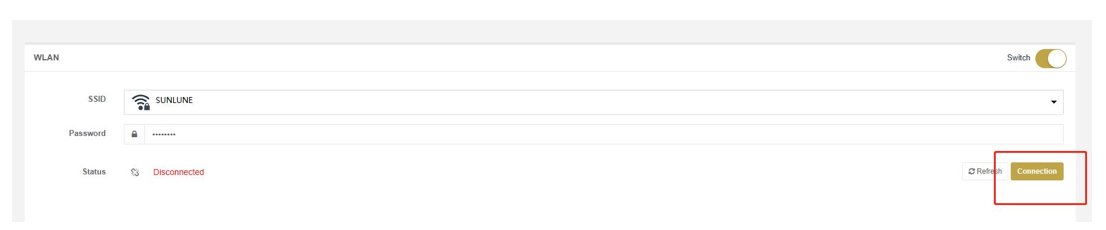
Свържете компютъра към същата мрежа с копаещата машина, върнете се към
обикновена връзка и сканирайте IP адреса на машината.
Други настройки
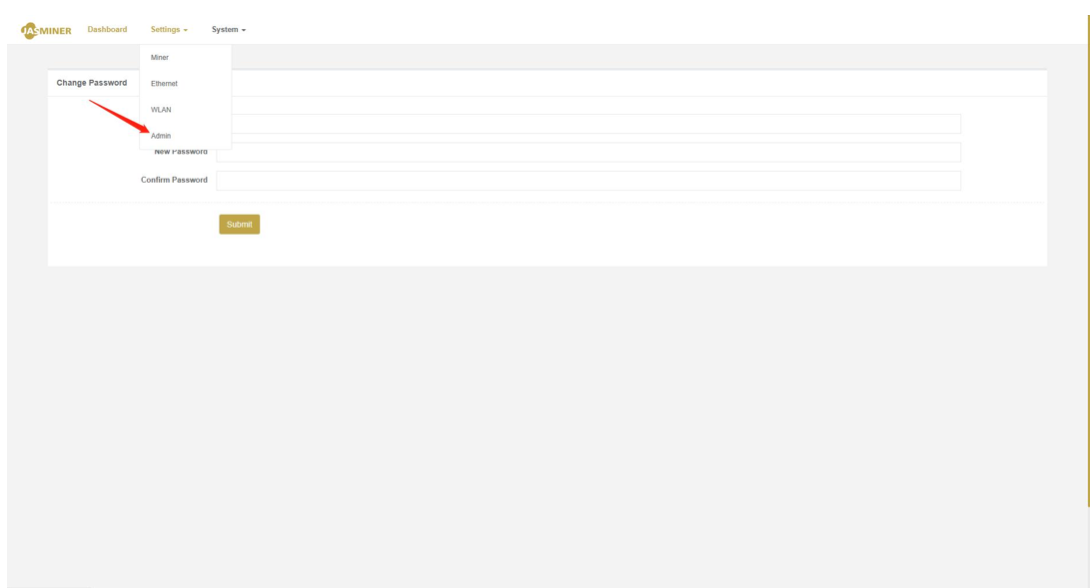
Промяна на паролата за вход: трябва да промените името за вход и
информация за паролата, изберете Setting□Admin "конфигурационен елемент. По подразбиране вход
Име по подразбиране: root
Парола по подразбиране: root
Щракнете върху "UPDATE", за да влезе в сила.
Преглед на регистъра: За да видите информация за работата на системата, можете да изберете "Log"
опция
Надграждане на системния фърмуер: изберете опцията "Upgrade", изберете фърмуера, който трябва да бъде надстроен, и щракнете върху "Upload image", за да завършите операцията по надграждане;
Рестартирайте машината: изберете "Reboot" и щракнете върху "Reboot Now";
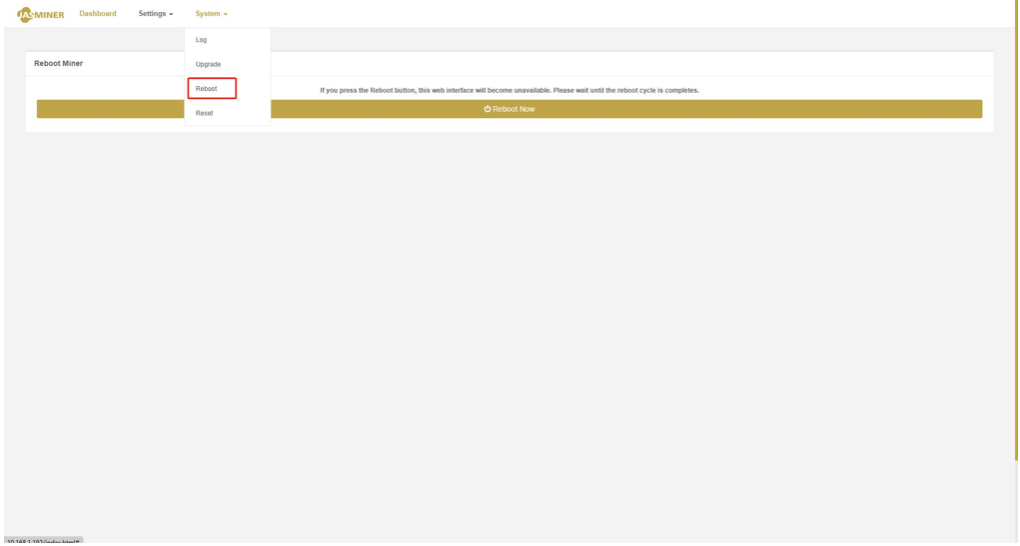
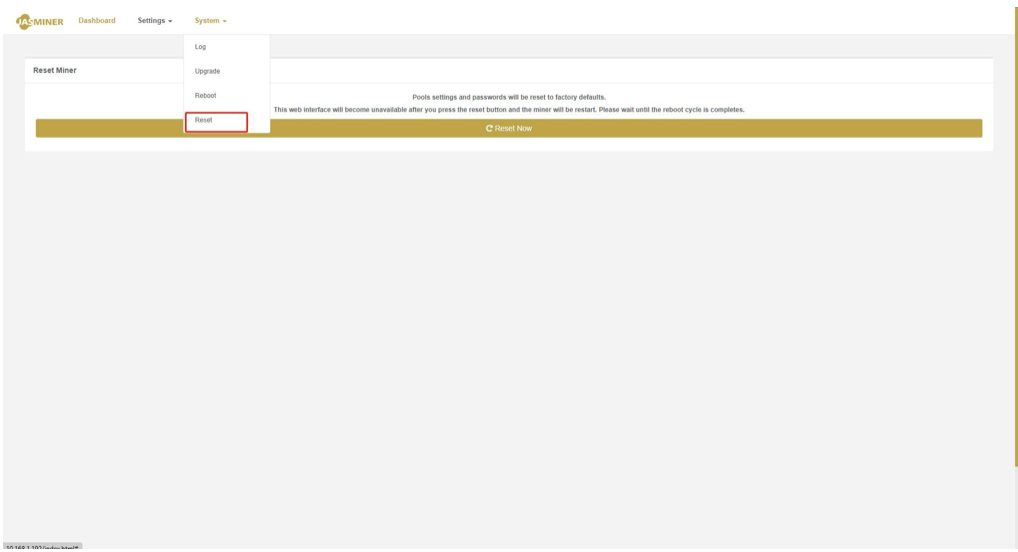
Машината възстановява фабричните настройки, изберете "Reset" и щракнете върху "Reset Now";