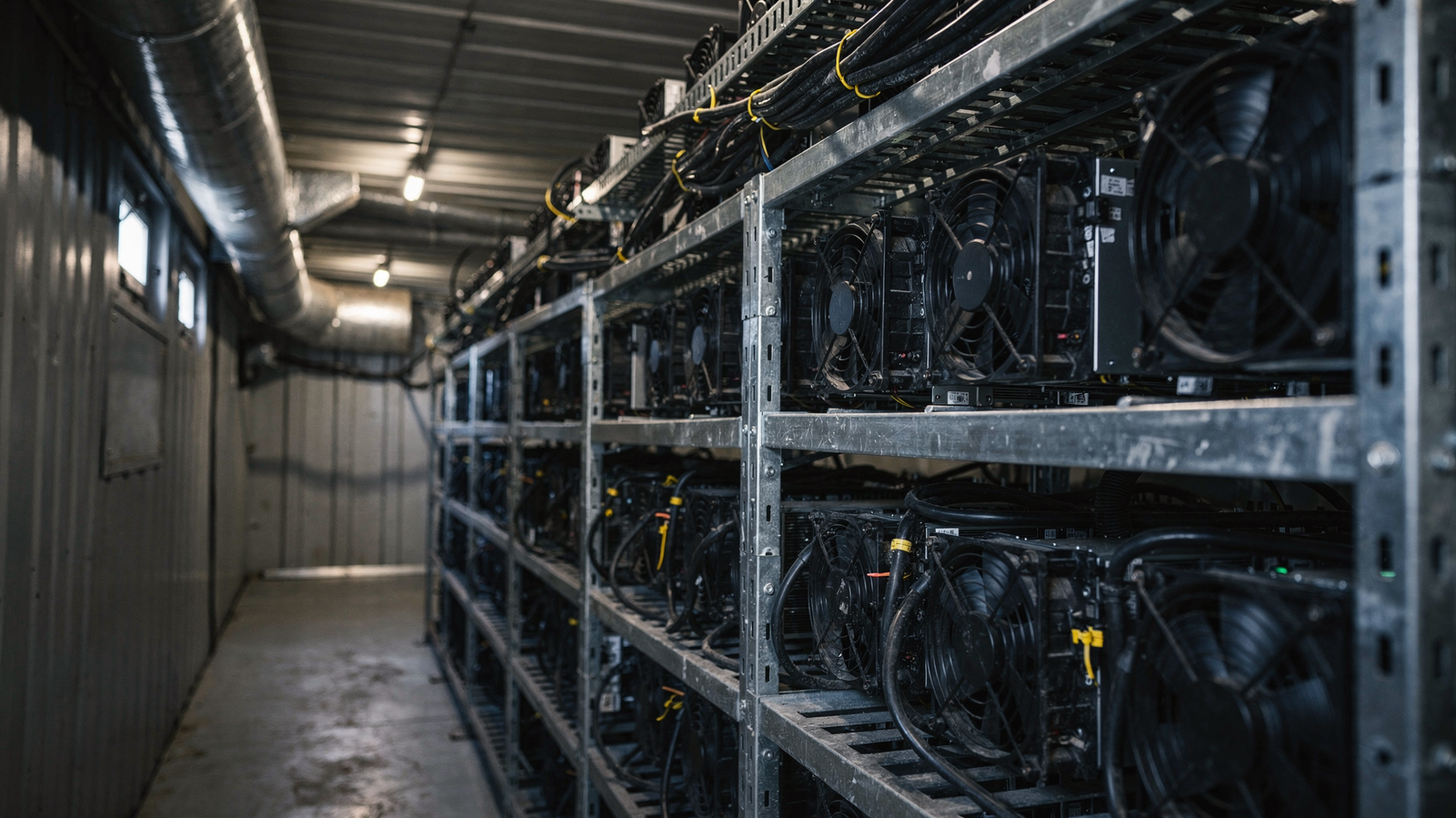
Canaan Avalon Q - Ръководство за употреба
Feb 10, 2026
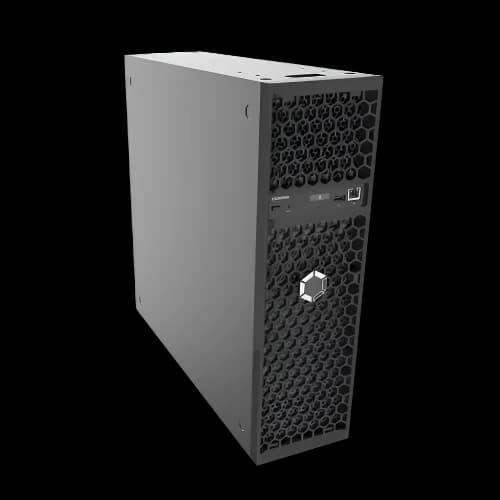
Опътване за настройка на майнър Canaan Avalon Q
Официално ръководство от Bitminers.bg
1. Необходими условия
Преди да започнете, уверете се, че:
- Майнърът Canaan Avalon Q е свързан към захранване
- Майнърът е свързан към интернет чрез LAN кабел
- Телефонът или компютърът ви е свързан към същата мрежа
⚠️ Важно: IP адресът на майнъра се променя при свързване към нова мрежа.
2. Откриване на IP адреса на майнъра
Метод: чрез мобилно приложение
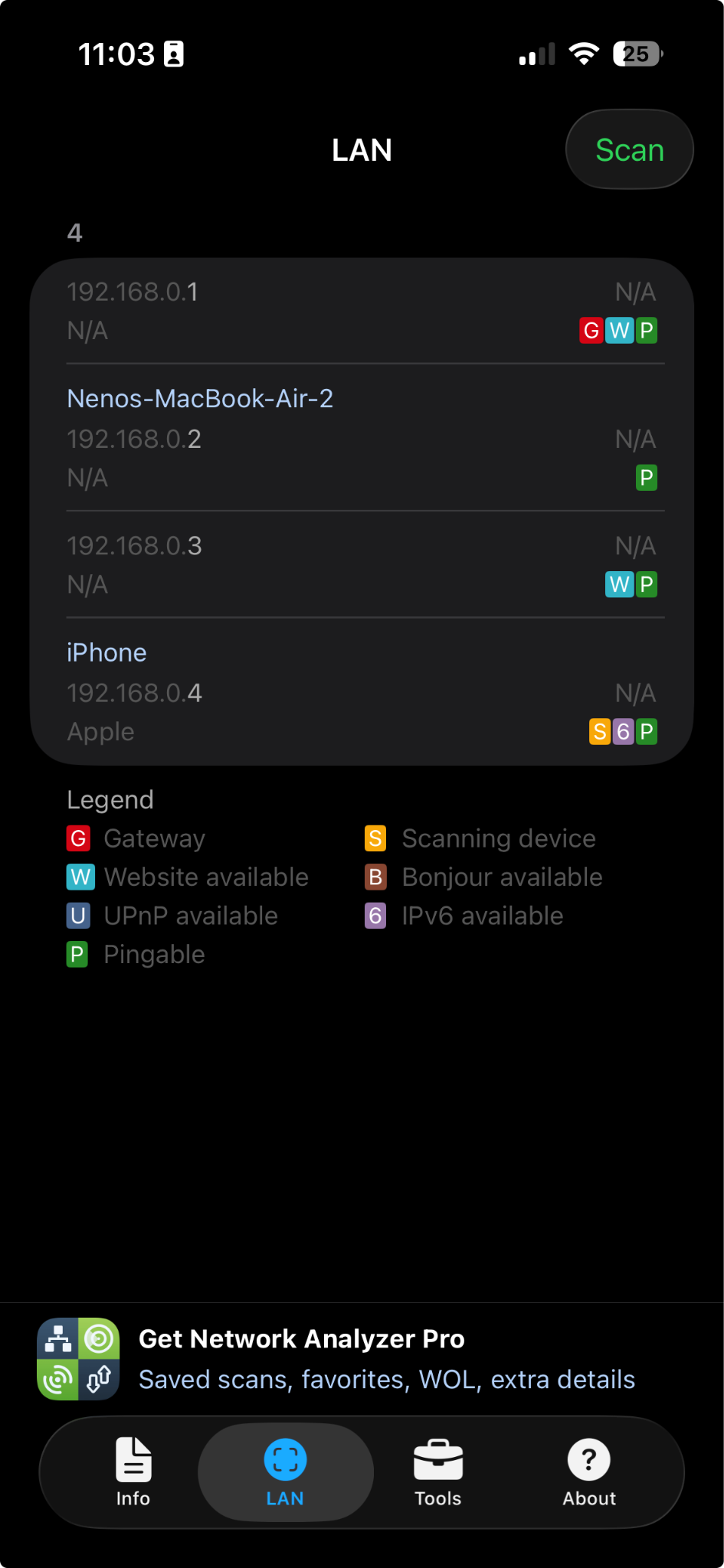
Препоръчваме използването на приложението Network Analyzer.
- iPhone: Network Analyzer (Net Tools)
- Android: Network Analyzer Lite
Стъпки:
- Отворете приложението
- Изберете LAN
- Натиснете Scan, за да се покажат всички устройства в мрежата
- Майнърът обикновено се показва без име
- Ако има няколко устройства без име – проверете ги едно по едно, докато откриете Avalon Q
3. Вход в уеб интерфейса на майнъра
- Отворете интернет браузър (Chrome, Safari и др.)
- Въведете IP адреса на майнъра в адресната лента
- Ще се зареди контролният панел на AvalonMiner
Данни за вход:
- Username: root
- Password: root
4. Настройка на mining pool
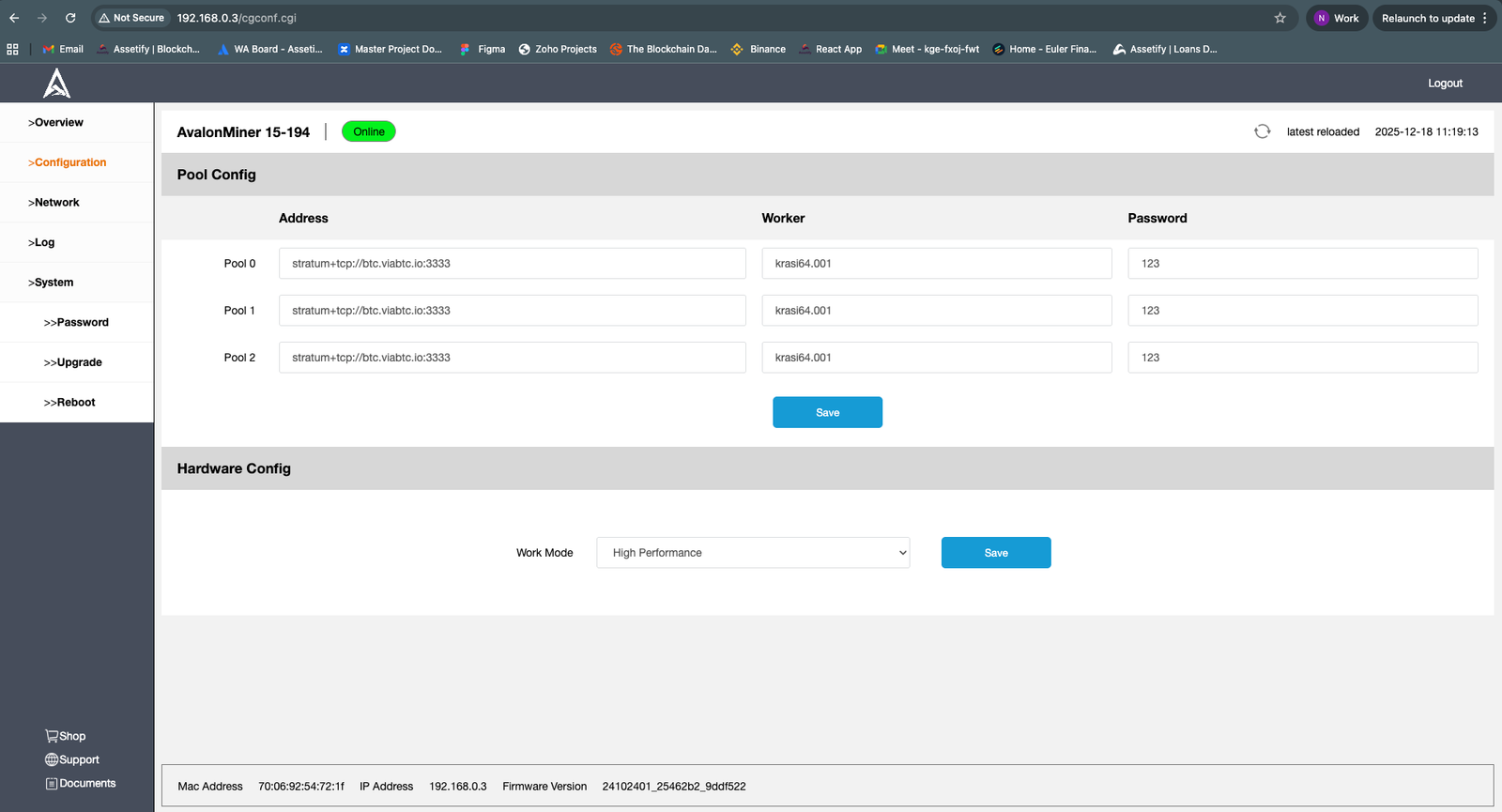
- От лявото меню изберете Configuration
- В секцията Pool Config въведете:
- Pool Address – адреса на избрания mining pool
- Worker / Username – потребителското име от регистрацията ви в pool-а
- Password – по избор (често се използва „x“ или „123“)
- При нужда можете да добавите резервни pool адреси (Pool 2 и Pool 3)
- Натиснете Save
5. Режим на работа
В секцията Hardware Config:
- Изберете желания Work Mode (напр. High Performance)
- Потвърдете настройките
6. Проверка на работата
След няколко минути:
- Проверете дали майнърът показва статус Online / Mining
- Влезте в профила си в mining pool-а и потвърдете, че устройството изпраща hashrate
Полезни съвети от Bitminers.bg
- Осигурете добра вентилация и охлаждане
- Използвайте стабилно захранване
- Не променяйте advanced настройки, ако не сте сигурни