Tangem Wallet – ръководство за настройка стъпка по стъпка
Официално ръководство от Bitminers.bg
Настройката на Tangem Wallet отнема около 5 минути: инсталирате приложението, сканирате двете карти с телефона и задавате код за достъп. В това ръководство ще ви преведем през всяка стъпка.
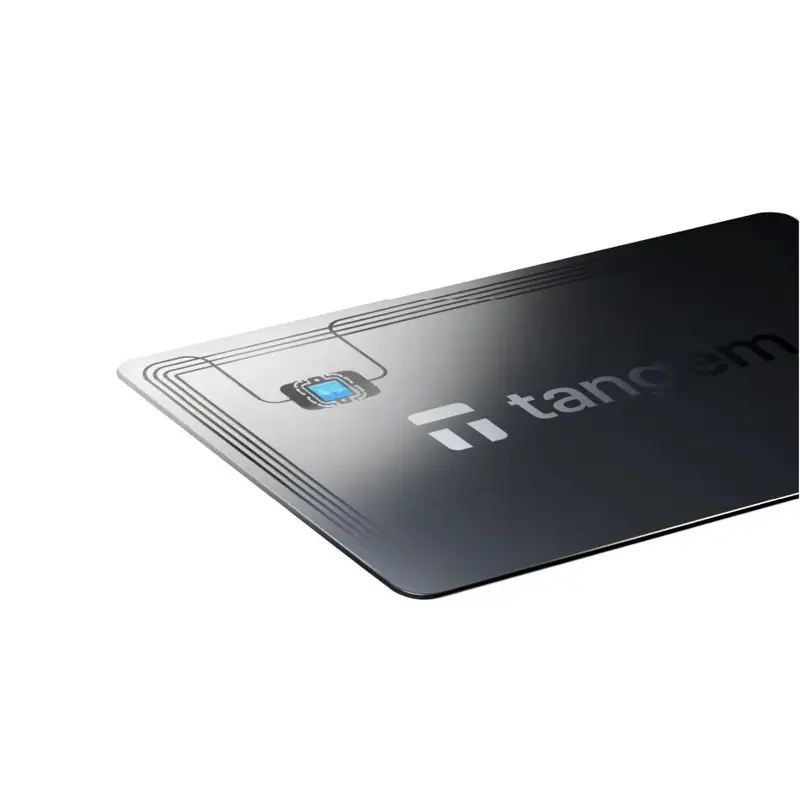
Tangem е хардуерен (студен) портфейл във формата на банкова карта. Частният ви ключ се създава и съхранява в защитен чип в самата карта и никога не я напуска. Картата няма батерия и се свързва с телефона безжично чрез NFC.
BitMiners е официален партньор на Tangem в България. Ако имате въпроси по настройката, свържете се с нас – ще ви помогнем.
Какво ви трябва
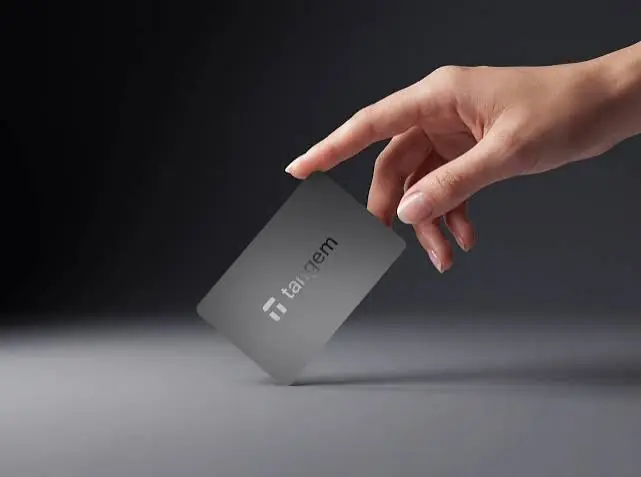
Двете карти Tangem от комплекта. Картите идват празни – портфейлът се създава едва при настройката.
Смартфон с NFC (iPhone или Android). На Android проверете, че NFC е включен в настройките.
Официалното приложение Tangem – изтеглете го само от App Store или Google Play.
Интернет връзка – нужна е за проверка на автентичността на картите.
5–10 минути спокойно време. Не прекъсвайте процеса по средата.
Къде е NFC антената на телефона? При iPhone е в горната част на гърба, до камерата. При повечето Android телефони е в средата на гърба. Дръжте картата неподвижно, долепена до тази зона, докато сканирането приключи.
Настройка стъпка по стъпка
Това е препоръчаният от Tangem начин – без seed фраза. Двете карти са резервно копие една на друга, затова няма думи за записване. Имената на бутоните по-долу са както изглеждат в приложението на английски.
Стъпка 1: Инсталирайте приложението
Изтеглете Tangem от App Store или Google Play и го отворете. Можете също да допрете картата до телефона – той ще ви предложи да изтеглите приложението.
Стъпка 2: Създайте портфейл
Натиснете Create wallet и изберете Tangem Card or Ring.
Стъпка 3: Сканирайте първата карта
Натиснете Scan your wallet и долепете първата карта до гърба на телефона. Дръжте я неподвижно, докато приложението потвърди. В този момент частният ви ключ се създава офлайн, вътре в чипа на картата.
Стъпка 4: Добавете втората карта като резервно копие
Приложението ще ви поиска резервно копие. Натиснете Add a card or ring и сканирайте втората карта. След това натиснете Finalize backup.
Важно: след като завършите резервното копие, не можете да добавите още карти към този портфейл по-късно. Ако втората карта вече е използвана, приложението ще поиска да я нулирате. Никога не нулирайте карта, на която има средства.
Стъпка 5: Задайте код за достъп
Натиснете Create и въведете код за достъп – дума, фраза или число. Натиснете Continue, въведете кода отново и натиснете Submit. Кодът защитава картите, ако някой ги намери. По-късно можете да зададете отделен код за всяка карта.
Стъпка 6: Сканирайте картите отново
Приложението ще ви поиска да сканирате двете карти още веднъж, една по една, за да запише кода в тях. Обърнете внимание на номера на картата, който се показва на екрана – той трябва да съвпада с картата в ръката ви.
Стъпка 7: Биометрия и монети (по желание)
Разрешете Face ID или пръстов отпечатък за по-бърз достъп. Bitcoin и Ethereum се добавят автоматично; други монети можете да добавите сега или по-късно. Натиснете Continue to my wallet – готово!
Първи стъпки: как да получите крипто
Добавете монетата, ако я няма на главния екран – потърсете я и изберете правилната мрежа (например USDT в мрежа TRON или Ethereum).
Отворете монетата и натиснете Receive. Приложението показва вашия адрес и QR код.
Копирайте адреса или покажете QR кода на изпращача. Винаги проверявайте, че мрежата при изпращане съвпада с мрежата в портфейла.
Първо изпратете малка тестова сума. Когато тя пристигне, прехвърлете останалото.
За изпращане натиснете Send, въведете адрес и сума и потвърдете, като допрете картата до телефона. Таксата за мрежата се плаща в нейната основна монета – например за USDT в мрежа TRON ви трябва малко TRX.
Съвети за сигурност
Пазете картите на различни места – например едната у дома, другата в сейф или при близък човек. Така пожар или кражба няма да отнемат и двете.
Ако загубите всички карти, губите достъп до средствата. Без seed фраза картите са единственото копие на ключа.
Изтегляйте приложението само от App Store и Google Play. Не инсталирайте „Tangem“ от линкове в имейли, съобщения или реклами.
Никой от Tangem или BitMiners няма да ви поиска кода за достъп или да ви се обади да „синхронизира“ картите. Това е измама.
Изберете код, който помните, но е труден за отгатване. Без него картата не може да подписва транзакции.
Тествайте преди голяма сума: отворете портфейла и с втората карта, за да сте сигурни, че резервното копие работи.
Загубен телефон не е проблем – инсталирате приложението на нов телефон и сканирате картата с кода.
Често задавани въпроси
Мога ли да използвам само една карта?
Не. При новите Tangem карти портфейлът се създава с поне две карти, като втората е резервно копие.
Какво става, ако загубя едната карта?
Нищо страшно – втората карта има същия ключ и пълен достъп до средствата. Препоръчваме да прехвърлите средствата в нов комплект, за да имате отново резервно копие.
Мога ли по-късно да добавя трета карта?
Не. Броят на картите се фиксира при настройката. Ако искате три карти, трябва да създадете нов портфейл.
Забравих кода за достъп. Какво да правя?
В приложението изберете „Forgot your code?“ и задайте нов код. За потвърждение ще ви трябва другата карта от комплекта.
Трябва ли ми seed фраза?
Не е задължително. Tangem препоръчва настройката без seed фраза, но приложението предлага и вариант с 12 или 24 думи, ако предпочитате допълнително копие на хартия.
Трябва ли картата да се зарежда?
Не. Картата няма батерия – захранва се от телефона по NFC в момента на сканиране.
Нямате Tangem Wallet? Поръчайте комплекта от 2 карти в нашия магазин. Имате въпроси? Свържете се с екипа на BitMiners.